Kali ini saya akan membagikan apa yang telah saya dapat hari ini, yaitu bagaimana cara menginstall wordpress dilocalhost.
Sebelumnya download dulu wordpressnya.
Langkah-langkah instalasi:
- Ekstrak dahulu file wordpress.zip
- Pindahkan ke directory /var/www/html lewat command line
 |
| /var/www/html/disini |
- Ketikkan Perintah:
chown -R www-data:www-data wordpress
lalu chmod 755 wordpress
 |
| memberi hak milik dan akses |
- Buka browser dan masuk ke phpmyadmin. buat database
wordpress
lalu create
- Setelah buat database buka browser lalu akses server kita. contoh
localhost/wordpress
 |
| klik let's go |
- Masukkan username dan password mysql sobat. klik submit.
- Karena didalam directory /var/www/html/wordpress tidak terdapat file
wp-config.php
maka saya membuat manual file tersebut.
 |
| copy semua scriptnya |
 |
| pastekan ditext editor dan save as didocument saja |
 |
| pindahkan file tadi kedirectory /var/www/html/wordpress |
Kembali kebrowser dan klik Run the install
- Setelah itu akan dibawa ke halaman ini:
 |
| masukkan judul website, username, dan password. klik install WordPress |
- Pada tampilan selanjutnya akan diminta untuk login.
 |
| masukkan usernam dan password |
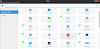
- Setelah login maka akan di bawa ke tampilan dasboard sobat
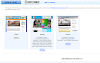
- Jika ingin melihat wordpress yang sobat install tadi. buka browser dan ketikkan alamatnya, contoh:
localhost/wordpress
 |
| tampilan wordpress yang berhasil terinstall |
NB: jika tidak terdapat seperti langkah nomer 7, bisa dilewati.
Demikian cara install wordpress dilocalhost
SEMOGA BERMANFAAT